 HIROKI / Webエンジニア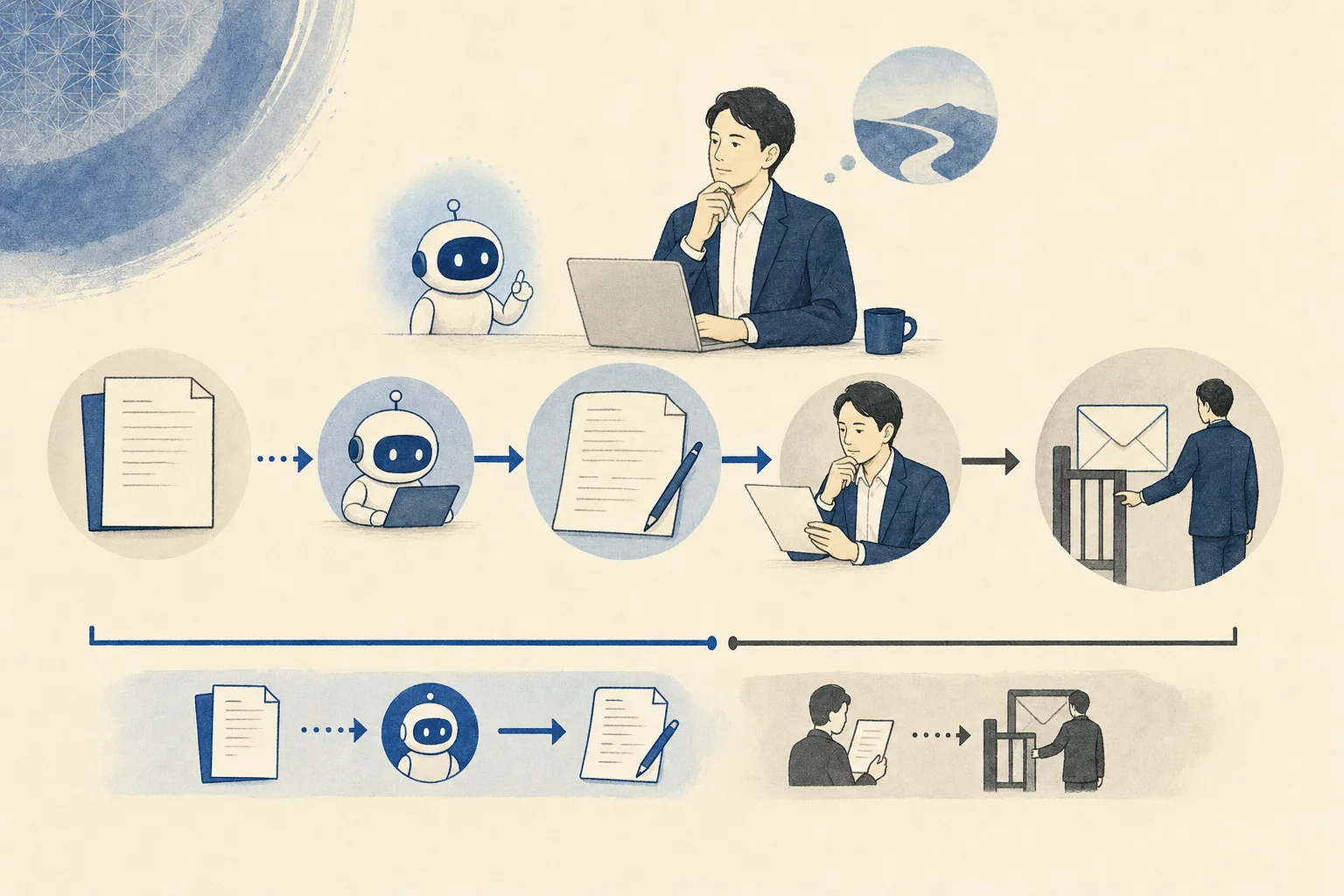
WebエンジニアのHIROKIです!
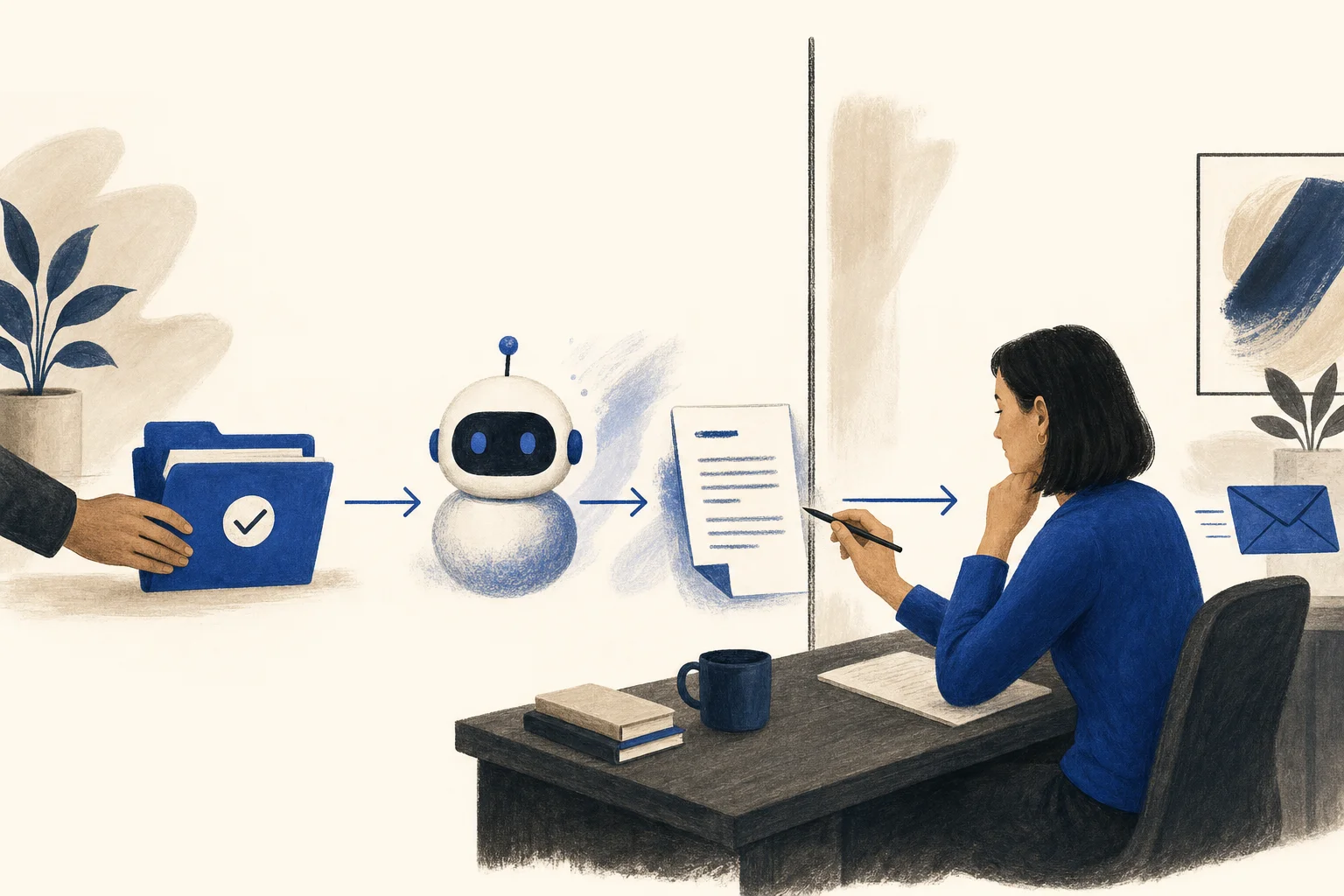
AIに仕事を任せる前に、まず「何を読ませ、どの操作まで許可するか」を決めましょう。「返信案を作る」と「取引先に送る」は、分けて考えるのが大切です。
この記事で押さえたいのは、次の3つです。
- 「読む・下書き・変更・送信」を分けて、任せる範囲を決める。
- AIへのお願いと、設定による操作制限を区別する。
- 承認する人、止め方、困ったときの連絡先を確認する。
情報の確認基準日は2026年10月23日です。公式資料をもとに、一般の会社員が上司やシステム管理者へ相談するための整理方法を紹介します。
なぜ「任せてよい操作」を決めるのか
AIが文章を作るだけでなく、送信や予定変更も扱うようになると、確認すべきことが増えます。出来上がった文章のチェックだけでなく、実行前の線引きも必要です。
Googleが10月20日に公表した国際調査では、AIが単独で扱える仕事について、明確な管理ルールがあると答えた従業員は35%でした。Google公式発表
調査対象は日本を含む6か国の2,638人です。日本だけの数字でも、企業の規程を監査した結果でもなく、「残り65%の企業にルールがない」とは言えません。
Googleは10月1日の機能発表で、メールの下書き・送信や会議設定なども紹介しています。ただし順次展開の案内で、全利用者が同じ操作をできるわけではありません。機能発表
依頼に応じて情報を調べたり、外部のアプリを操作したりする仕組みを「AIエージェント」と呼びます。職場では、その仕組みに何を任せるかを具体的に決めておきたいですね。
仕事を4つの操作に分けてみる
「取引先への返信を手伝ってほしい」という仕事なら、次の4つに分けると相談しやすくなります。以下は製品の既定設定ではなく、職場での運用提案です。
- 読む: 参照してよいメールや資料、情報を渡してよいサービスを決める。
- 下書き: 保存先、閲覧できる人、内容を確認する担当者を決める。
- 変更: 変更してよい文書や予定、承認する人、元に戻す方法を決める。
- 送信・共有: 宛先、添付、共有範囲を誰が最終確認するか決める。
この並びは、安全度のランキングではありません。「読むだけ」でも、顧客情報を外部サービスへ渡したり、要約を広い範囲に共有したりする可能性を考える必要があります。
OpenAIの外部サービス連携向け資料も、読み取り操作で機密情報が外部へ渡るリスクを説明しています。Google固有の設定説明ではありませんが、情報の渡し先を確認する根拠になります。OpenAI公式資料
最初は「返信案だけ」に絞る
例えば「許可された問い合わせと社内FAQを使い、自分だけが見られる場所に返信案を作る。送信は人が行う」と相談してみましょう。
読む資料と任せない操作が具体的なら、管理者も確認すべき点を整理できます。保存先を含め、その運用が実際の環境で可能かも確認してください。
「送らないで」と頼むことと、権限を外すことは別
AIに「送信しないで」と指示しただけでは、送信機能を使えなくしたことにはなりません。OpenAIの連携資料でも、使える機能の制限と、操作前の承認設定を区別しています。設定の考え方
そこで、4つの操作それぞれに「設定で制限済み」「運用ルールのみ」「未確認」のどれかを記録する方法をおすすめします。決めたルールと、実際の設定の違いが分かります。
変更や送信を制限できるか分からない場合は、その連携を使わず、人が元のアプリで操作する方法もあります。使える機能を最初から全部有効にする必要はありません。
同じGeminiでも、画面とアカウントを確認する
「Geminiなら何でも同じようにできる」とは考えないようにしましょう。Workspace内の機能と、Gemini Appsから他のアプリにつなぐ機能では、扱える操作が異なります。
職場・学校アカウント向けの公式ヘルプにも、操作の制限や利用条件が記載されています。製品名だけでなく、使う画面、会社のアカウント、契約や管理者設定を確認します。Google公式ヘルプ
会社の環境に機能が見つからなくても、個人アカウントへ業務メールや顧客情報を移して試すのは避けましょう。まず社内で承認された使い方を確認してください。
管理者には、一つの作業を具体的に相談する
「AIを使いたい」より、「この資料で返信案を作り、送信は自分で行いたい」と伝えるほうが、許可する範囲を判断しやすくなります。相談から試行までの流れは次のとおりです。
- 使う環境を特定する
会社で承認された製品・画面・アカウントを管理者に伝え、使える操作を確認します。
- 読む資料と保存先を決める
問い合わせと社内FAQなど、参照してよい資料を限定。返信案を誰が見られるかも決めます。
- 送信を任せない方法を確認する
下書きだけに制限できるか確認。できなければ連携を使わず、人が元のアプリで操作します。
- 停止方法を確認して試す
止め方・履歴の扱い・連絡先を確認。許可された作業で試し、人が内容と宛先を確認して送ります。
公式資料の注意点を踏まえた運用例です。許可する範囲を決め、実際に制限できるかを確認してから試します。
相談メモには、使う製品・画面・会社のアカウントに加え、読む資料、任せる操作、承認する人を書きます。自分で管理設定を変えるのではなく、管理者に確認するための材料にしましょう。
人が確認する内容も具体的にします。例えば送信前は宛先・添付・約束する内容、予定変更前は日時・参加者・通知先を確認する、と決めておきます。
止め方と、残る情報も確認する
使い始める前に、停止方法、操作記録の確認先、社内の連絡先を聞いておきましょう。さらに、接続を切ることと、取得済み情報や履歴を削除することは分けて確認します。
Googleのヘルプは、接続を無効にした後も既存の会話を閲覧・継続できる場合を説明しています。接続解除だけで、過去の情報がすべて消えるとは考えないことが大切です。無効化後の扱い
また、同ヘルプは回答に誤りや古い情報が含まれる可能性も案内しています。操作範囲を決めた後も、返信案や要約の内容確認は続けましょう。
まずは一つの業務から始めましょう
最初の一歩は、使っているAIを一つ選び、「何を読めて、何を変更できるか」を管理者に確認することです。そこから、人に残す判断とAIに頼む作業を整理してみてください。
自社の業務で、AIに読ませる情報や、変更・送信前の承認の流れを整理したい方は、お問い合わせからご相談ください。オンライン相談の予約もご利用いただけます。